
Der Winterkalender ist ein digitaler Adventskalender für deine Startseite. Vom 1. bis 24. Dezember öffnen Mitarbeitende jeden Tag ein neues Türchen, entdecken, was dahinter steckt, und beantworten Quizfragen. Jedes Türchen bringt Punkte, und eine Rangliste zeigt, wer am meisten gesammelt hat.
Der Kalender ist bereits mit Inhalten auf Deutsch und Englisch gefüllt und funktioniert deshalb ab dem Moment, in dem du ihn einfügst. Du kannst diese Inhalte behalten oder jedes Türchen mit eigenen Inhalten füllen.
Auf einen Blick
| Saison | Türchen 1 öffnet sich am 1. Dezember, das letzte am 24. Dezember. Der Kalender schliesst am 24. Dezember um 23:59. |
| Zeitzone | Schweizer Zeit (Europe/Zurich), für alle Nutzer:innen. |
| Wo | Nur auf der Startseite, in einer Drittel-Spalte. Ein Kalender pro Unternehmen. |
| Wer mitmacht | Alle, die die Startseite sehen, auch Gastkonten. Eine Einschränkung auf eine Zielgruppe ist nicht möglich. |
| Sprachen | Standardinhalte auf Deutsch und Englisch. Bei Bedarf kannst du weitere Sprachen hinzufügen. |
Wer was tun kann
| Was | Wer | Berechtigung |
|---|---|---|
| Modul einfügen, umbenennen oder entfernen | Admins | Unternehmenseinstellungen |
| Türchen und Teaser-Bild bearbeiten | Redakteur:innen | Hub Module anpassen |
| Türchen öffnen, Rangliste ansehen | Alle Nutzer:innen | Keine |
1. Modul auf der Startseite einfügen
Mit dem Einfügen des Moduls ist der Kalender eingeschaltet. Mehr ist nicht nötig.
- Geh zu Unternehmenseinstellungen → Startseite.
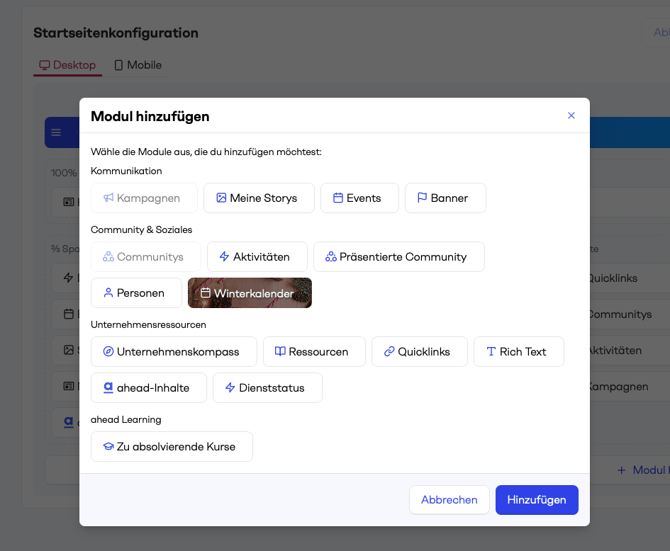
- Füge in einer Drittel-Spalte ein Modul hinzu und wähle Winterkalender. In einem Zwei-Drittel- oder vollbreiten Bereich lässt sich das Modul nicht platzieren.
- Optional: Ändere den Modultitel. Standardmässig heisst er „Winterkalender". Wie bei jedem Modultitel kannst du ihn pro Sprache anpassen, z. B. „Adventskalender".
- Speichere die Startseite.
Der Teaser
Sobald das Modul auf der Startseite ist, sehen alle Nutzer:innen einen Teaser mit einem Countdown bis zum 1. Dezember.
Redakteur:innen können das Bild hinter dem Countdown ändern: Klick auf der Startseite im Modul auf Bild bearbeiten.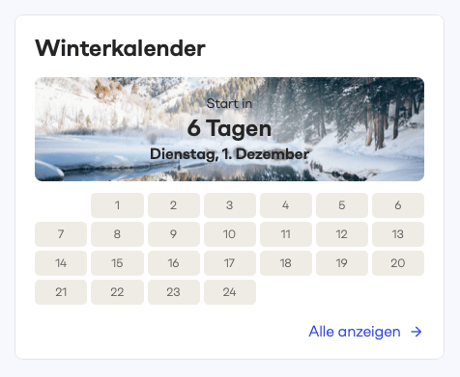
Während des Teasers können nur Personen mit der Berechtigung Hub Module anpassen den ganzen Kalender öffnen (über Alle anzeigen), um die Türchen vorzubereiten.
2. Kalender vorbereiten
Standardinhalte
Jedes Türchen ist bereits gefüllt, auf Deutsch und Englisch. Du musst nichts schreiben, übersetzen oder hochladen. Die Standardinhalte bestehen aus Texten, Bildern und Quizfragen zum Allgemeinwissen rund um das Thema Winter. Ersetze einfach jedes Türchen, das du nicht verwenden möchtest.
Türchen bearbeiten
Das Anpassen ist optional und geht Türchen für Türchen. Du brauchst dafür die Berechtigung Hub Module anpassen.
- Klick auf der Startseite im Winterkalender-Modul auf Alle anzeigen.
- Schalte Türchen bearbeiten ein. Jetzt siehst du den Inhalt aller 24 Türchen, auch der zukünftigen.
- Klick auf ein Türchen, um es zu bearbeiten, nimm deine Änderungen vor und speichere sie.
- Klick auf Fertig, um den Bearbeitungsmodus zu verlassen.
Ist Türchen bearbeiten ausgeschaltet, spielen Redakteur:innen wie alle anderen mit und sehen nicht, was hinter zukünftigen Türchen steckt.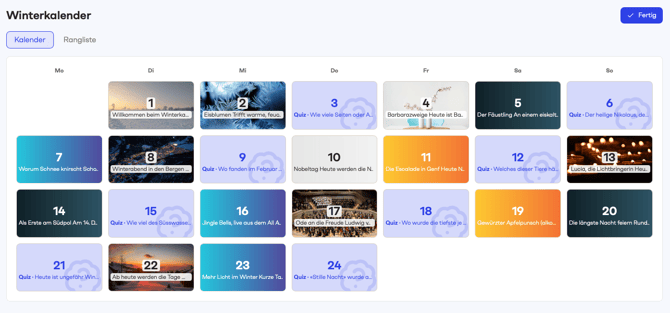
Was ein Türchen enthalten kann
Jedes Türchen enthält entweder Bild und Text oder ein Quiz, nie beides.
-
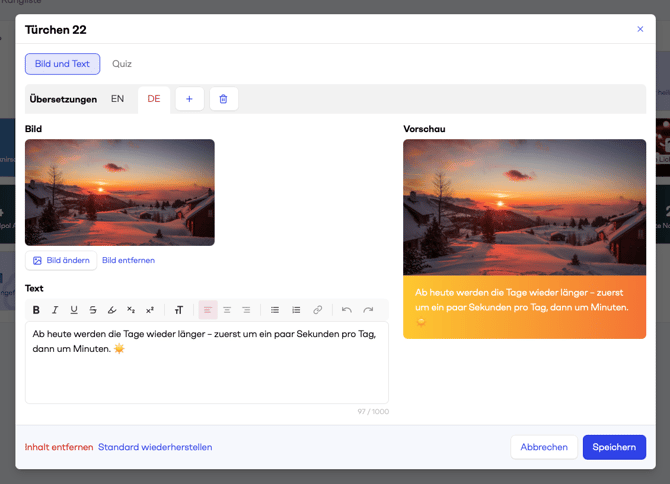
Bild und Text: Ein Bild, ein Text oder beides, angezeigt als Postkarte. Der Text unterstützt die übliche Formatierung, Listen und Links, bis zu 1'000 Zeichen pro Sprache, auf einem Hintergrund deiner Wahl.
-
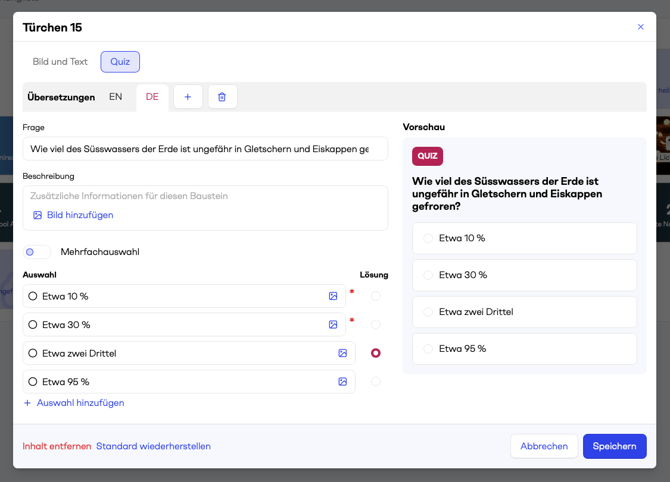
Quiz: Eine Frage mit optionaler Beschreibung und optionalem Bild, 2 bis 7 Antworten (Text oder Bilder), eine oder mehrere richtige Antworten und eine Erklärung, die nach dem Beantworten erscheint.
-
Leer: Klick auf Inhalt entfernen. Das Türchen lässt sich weiterhin öffnen und bringt seine Punkte, zeigt aber keinen Inhalt.
Gut zu wissen
- Du musst nicht alles vor dem 1. Dezember fertig haben. Ein Türchen muss erst vor seinem Tag bereit sein. Du kannst den Kalender also auf einmal oder Tag für Tag vorbereiten.
- Du kannst Türchen auch während der Saison bearbeiten. Bereits gesammelte Punkte bleiben erhalten.
- Prüfe Quizfragen, bevor sie online gehen. Sobald eine Person ein Quiz beantwortet hat, ist es gesperrt. Es lässt sich dann nicht mehr ändern, wiederherstellen oder entfernen, eine falsche Lösung kann also nicht mehr korrigiert werden.
3. So funktioniert der Kalender für Mitarbeitende
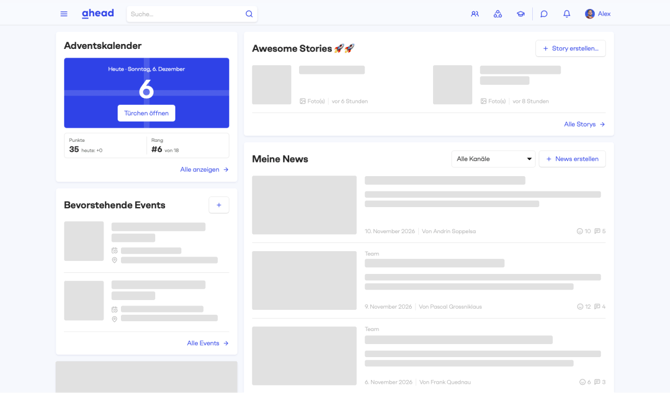
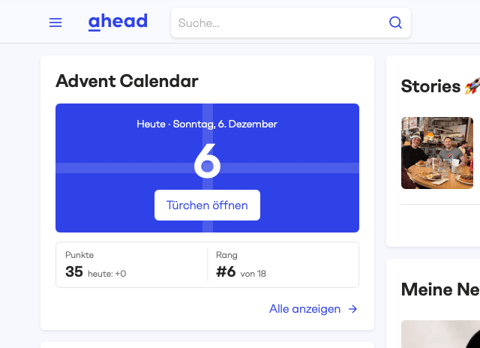
Ab dem 1. Dezember zeigt das Modul das heutige Türchen. Ein Klick öffnet es direkt auf der Startseite: Das Türchen verschwindet, der Inhalt erscheint und die Punkte werden gutgeschrieben. Ein Quiz-Türchen gilt als geöffnet, sobald das Quiz beantwortet ist.
Das Modul zeigt ausserdem die eigenen Punkte und den Rang sowie, wie viele frühere Türchen noch geöffnet werden können. Alle anzeigen führt zum ganzen Kalender.
Der ganze Kalender
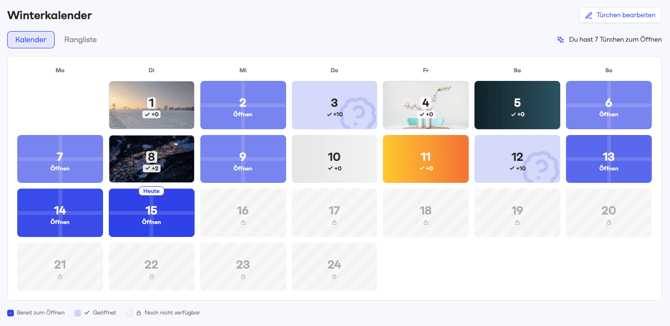
Der Tab Kalender zeigt alle 24 Türchen in einem Wochenraster, jeweils markiert als heute, bereit zum Öffnen, geöffnet oder noch nicht verfügbar. Geöffnete Türchen lassen sich jederzeit wieder ansehen. Zukünftige Türchen bleiben gesperrt, und ihr Inhalt ist für niemanden sichtbar, der mitspielt.
Punkte
Punkte belohnen, wer regelmässig vorbeischaut. Jedes Türchen lässt sich einmal öffnen, und verpasste Türchen bleiben offen, bis der Kalender schliesst.
| Wann das Türchen geöffnet wird | Punkte | Mit richtigem Quiz* |
|---|---|---|
| Am eigenen Tag | 5 | 15 |
| Samstags- oder Sonntagstürchen, bis zum folgenden Montag | 5 | 15 |
| Innerhalb von 2 Tagen | 2 | 12 |
| Nach mehr als 2 Tagen, bis 24. Dezember | 0 | 10 |
*Quizfragen: Eine richtige Antwort bringt 10 Punkte dazu, egal wie spät das Türchen geöffnet wird. Es gibt einen Versuch, eine falsche Antwort bringt nichts. Nach dem Beantworten sehen alle die richtige Antwort, die Erklärung und wie viele Kolleg:innen richtig lagen.
4. Rangliste
Der Tab Rangliste im ganzen Kalender zeigt alle, die mindestens ein Türchen geöffnet haben, mit Name, Profilbild und Punkten. Wer gleich viele Punkte hat, teilt sich den Rang.
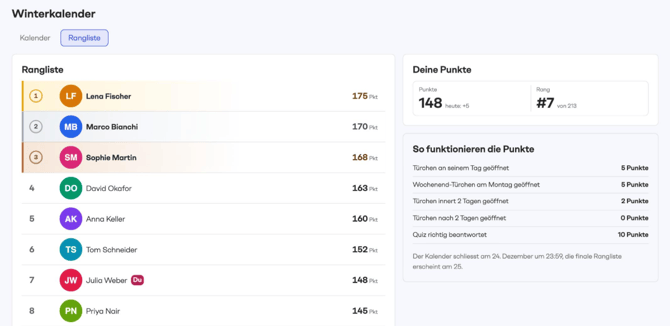
- Wer noch kein Türchen geöffnet hat, erscheint nicht in der Liste und sieht „Noch nicht platziert".
- Die Rangliste aktualisiert sich, wenn ein Türchen geöffnet oder die Seite neu geladen wird.
- Preise sind nicht eingebaut. Wenn du die besten Teilnehmenden belohnen möchtest, kündige die Preise selbst an, z. B. in einer News.
5. Nach dem 24. Dezember
Der Kalender schliesst am 24. Dezember um 23:59. Danach lässt sich nichts mehr öffnen, und die Rangliste steht am 25. Dezember fest.
Ab dem 25. Dezember zeigt das Modul, dass der Kalender abgeschlossen ist, sowie die Rangliste und das eigene Ergebnis. Der ganze Kalender bleibt verfügbar, sodass alle auf ihre geöffneten Türchen und die finale Rangliste zurückblicken können.
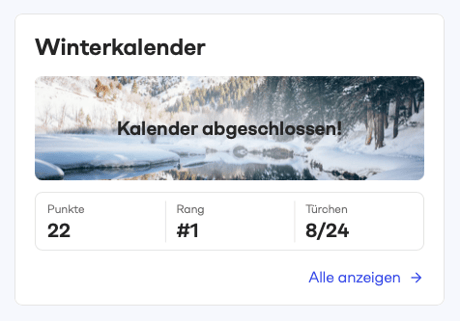
Das Modul bleibt auf der Startseite, bis ein Admin es entfernt, und das kannst du jederzeit tun. Mitte Januar entfernt ahead die Winterkalender-Funktion.
FAQ
-
Kann ich den Kalender in einem Hub einfügen?
Nein. Er ist nur auf der Startseite verfügbar, in einer Drittel-Spalte. -
Kann ich ihn nur bestimmten Mitarbeitenden zeigen?
Nein. Alle, die die Startseite sehen, sehen auch den Kalender, Gastkonten eingeschlossen. -
Kann ich die Daten ändern?
Nein. Die Daten sind für alle Unternehmen gleich: 1. bis 24. Dezember, Schweizer Zeit. -
Ich habe das Modul versehentlich entfernt. Ist der Fortschritt verloren?
Nein. Füge das Modul wieder ein, und alles ist wieder da: die Türchen, die Punkte und die Rangliste. -
Bei einem Quiz war die Lösung falsch, und es wurde schon beantwortet. Kann ich das korrigieren?
Nein, ein beantwortetes Quiz ist gesperrt. Prüfe jedes Quiz vor seinem Tag.